バナー作成や写真をたくさんあって色味を合わせるのに一つ一つ調整する必要があるときレイヤーがたくさんできて大変ですよね。そこで、フォトショップではスマートフィルターを使うと簡単でレイヤーもシンプルになって便利です!この記事ではスマートフィルターとはどういうものなのか、使い方をご紹介したいと思います。
スマートフィルターを使いこなして、レイヤーもシンプルに時短で作成できるようになりますよ。
スマートフィルターとは

スマートオブジェクトに適用されたフィルターのことを「スマートフィルター」と呼びます。スマートフィルターはレイヤーパネルで適用されたスマートオブジェクトレイヤーの下に表示される。
スマートフィルターの使い方は?

もし、写真など通常のレイヤーにスマートフィルターを適用する場合にスマートオブジェクトになっていない場合はスマートフィルターように変換を選択しましょう。
通常レイヤーをスマートオブジェクトに変換
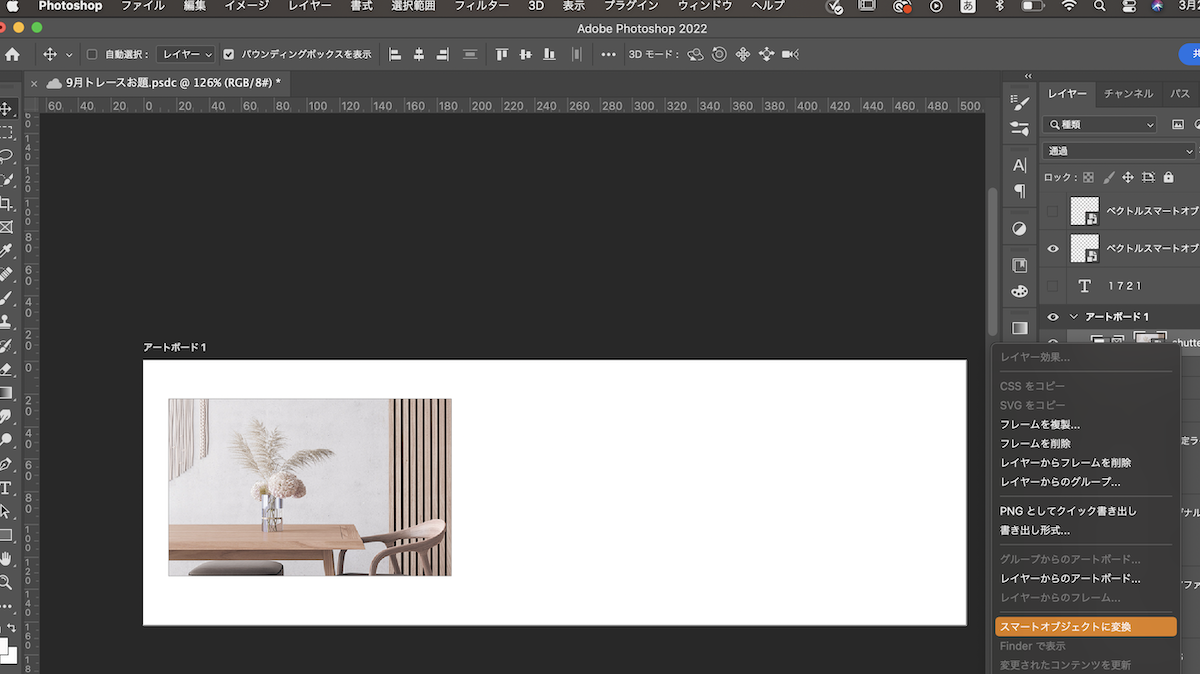
フォトショップで右側にある並んでいるレイヤーの中からスマートフィルターを適用させたいレイヤーを選択します。スマートオブジェクトになっていない場合は右クリックを押して「スマートオブジェクトに変換を選択します。
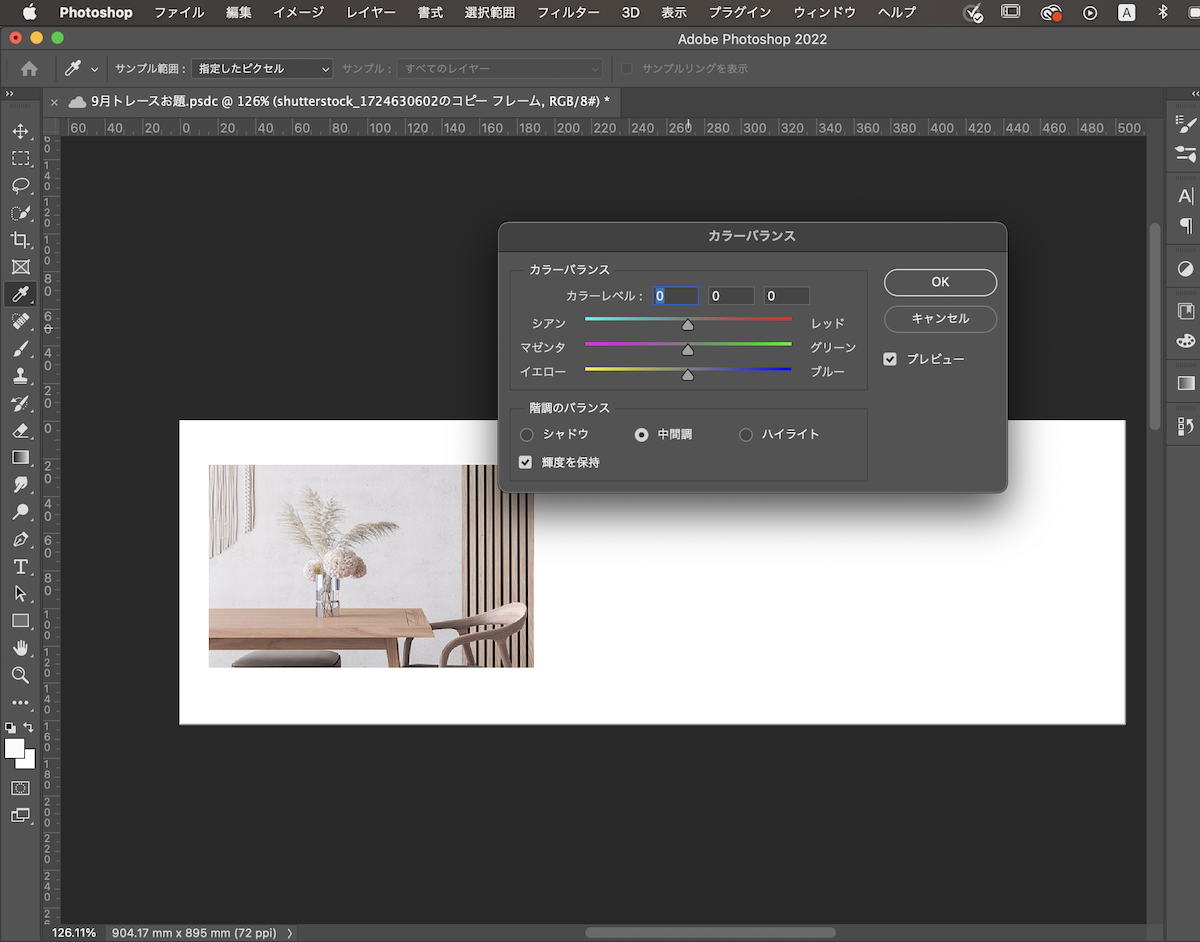
メニューのイメージから調整したい箇所を選択

スマートオブジェクトの状態になってからメニューの中から「イメージ」→「色調補正」を選択
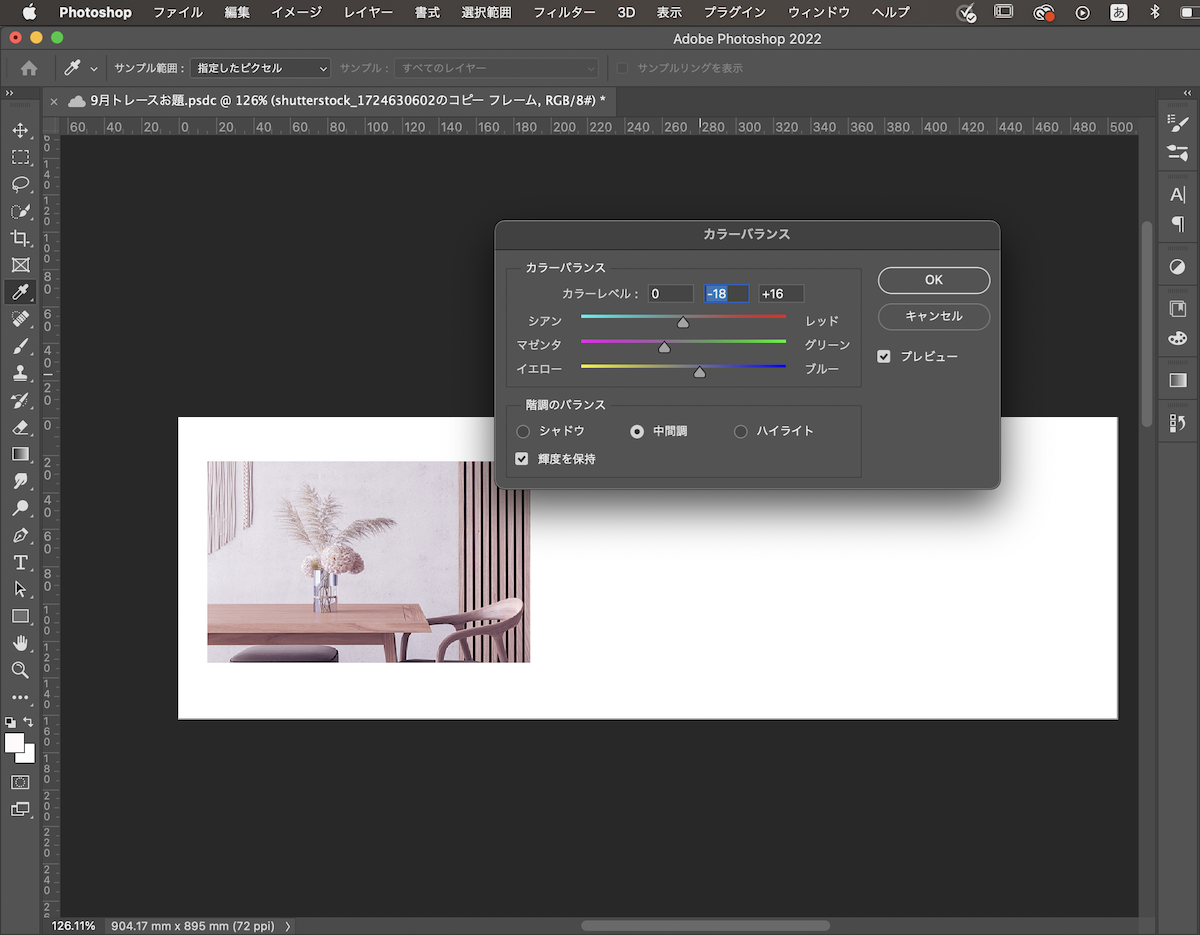
スマートオブジェクトに適用されました
色味や明るさなど補正したい部分を調整しましょう。
選択したスマートオブジェクトのみに適用されます。
Photoshop スマートフィルターは複数ある写真の色調整に便利!

photoshopにあるスマートフィルターについてご紹介しました。バナーやチラシなどを作成する時に色味や明るさの違う写真を複数補正したい時にとても便利です。たくさん写真の加工をしたい時はスマートフィルターを使ってみましょう!あとで修正する際もレイヤーがシンプルなので簡単にできておすすめです。