
photoshopでよく見るストライプやボーダーの装飾をどうやって作っているのか始めは分からない方も多いですよね。
実際に私も習いたては、手探りで作っていたので歪なものになったり作り方に悩んだ経験があります。
実はいちからボーダーを作成したりしなくても大丈夫なことも多いです。
やり方が分からないと難しく感じてしまいますが、一度作成の仕方を学べま簡単にデザインに取り入れることが可能です。
そこでこの記事では、簡単にボーダーを作成し、好きな色に変更するやり方を2パターンご紹介します。特にphotoshopを習い始めたばかりの方、ボーダーの簡単な作り方を探している方におすすめの記事です。
作り方のパターンを知ることで、時短にもなりデザインの幅が広がりますよ。
Photoshopでボーダー(ストライプ)の作り方/その1
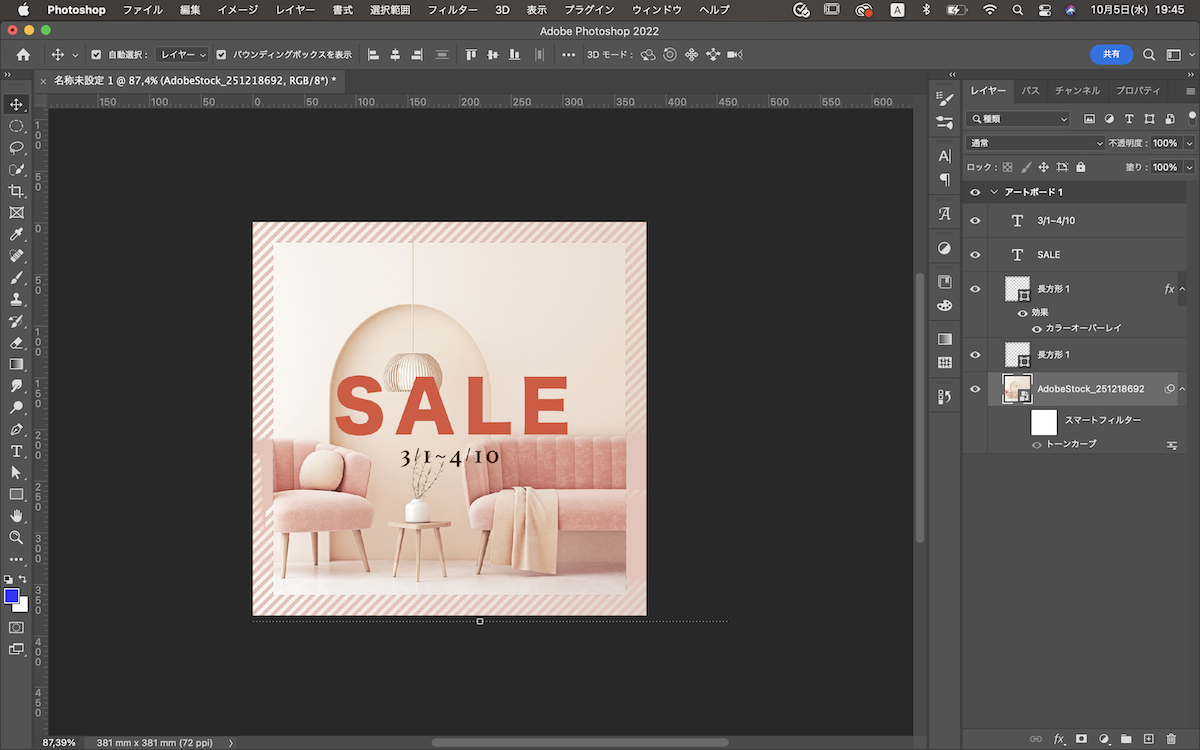
今回は、四方枠にボーダーで囲むパターンで作成するやり方です。
バナーなどのデザインにボーダー柄を取り入れて制作したいのに、始めは作り方が分からない方も多いですよね。
ここでは、「パターン」と「カラーオーバーレイ」で制作できるボーダーの流れをご紹介したいと思います。
カラーオーバーレイで作成する
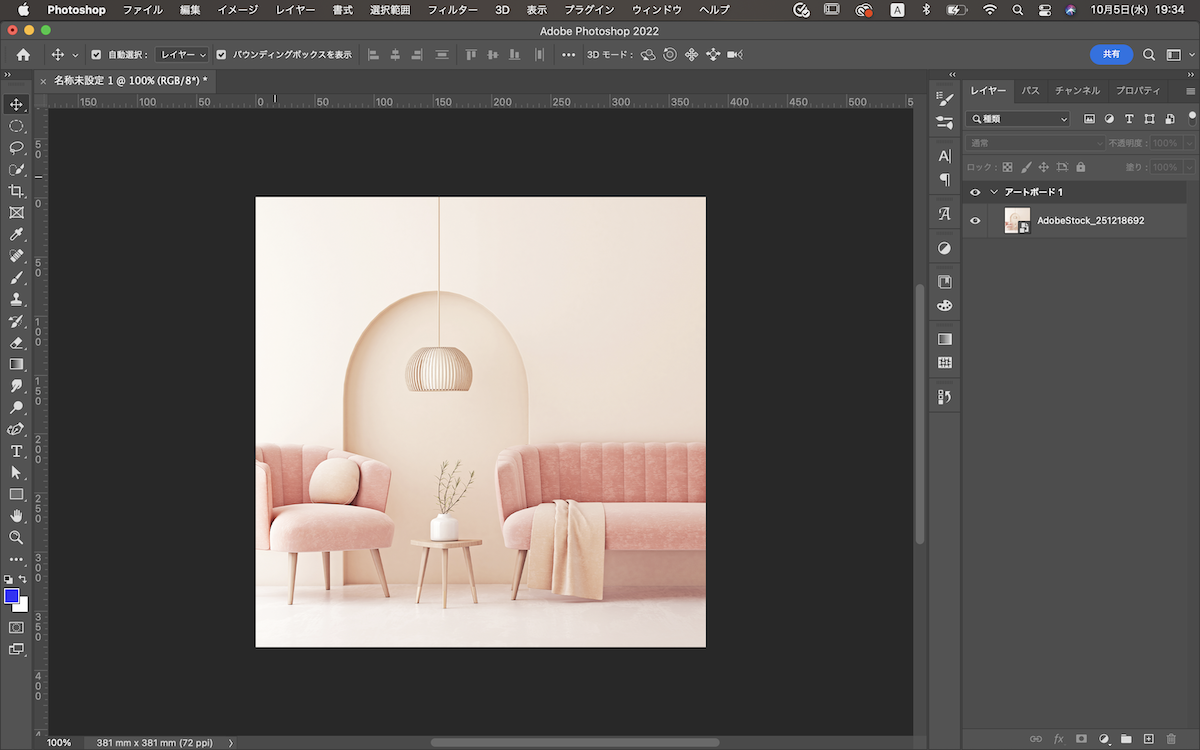
まず、photoshopを開きましょう。その次に図形選択します。
次に、画面の左上にある線を選択します。また線の太さも150px以上で選択してください。ちなみに後から変更もできるのでとりあえずでかまいません。
一番右側の「パターンを選択」しましょう。もし、何もパターンが入っていない場合は「photoshop パターン」などで検索すると無料でダウンロードができるので、検索してみてください。

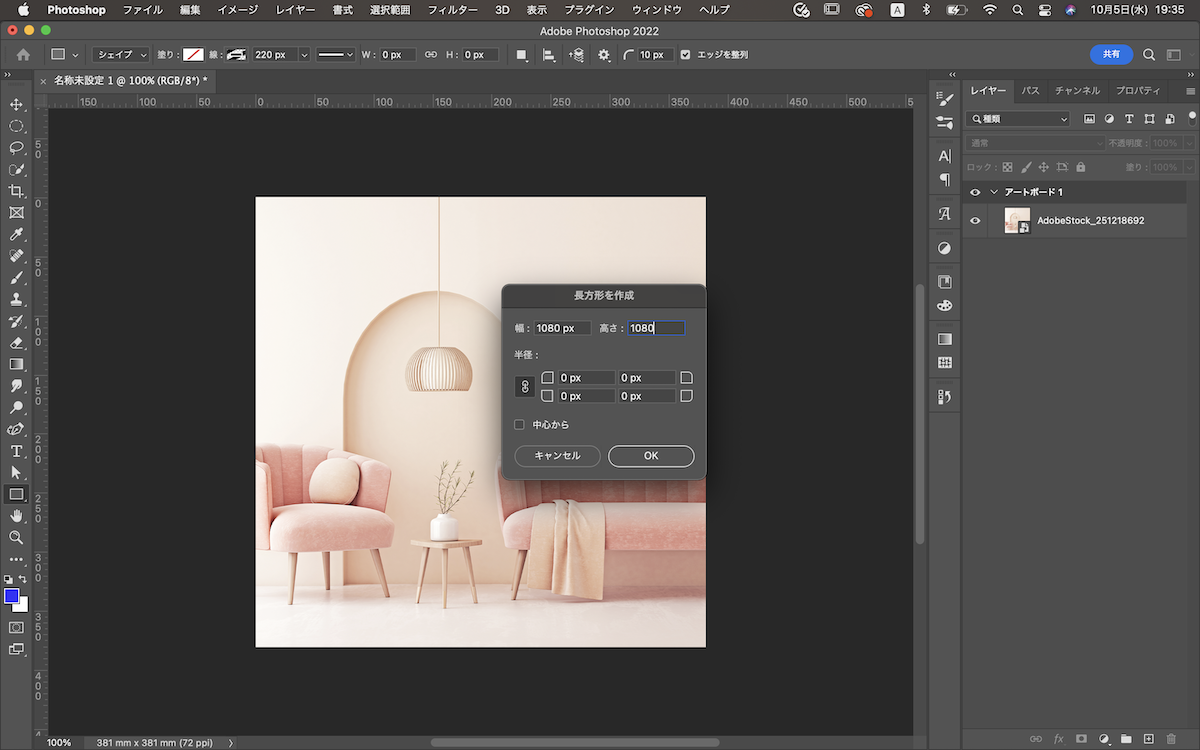
次に作成する図形の大きさを選択します。アートボートと同じ大きさで数値を入力してみましょう。

そうすると、黒いボーダーの枠が表示されると思います。
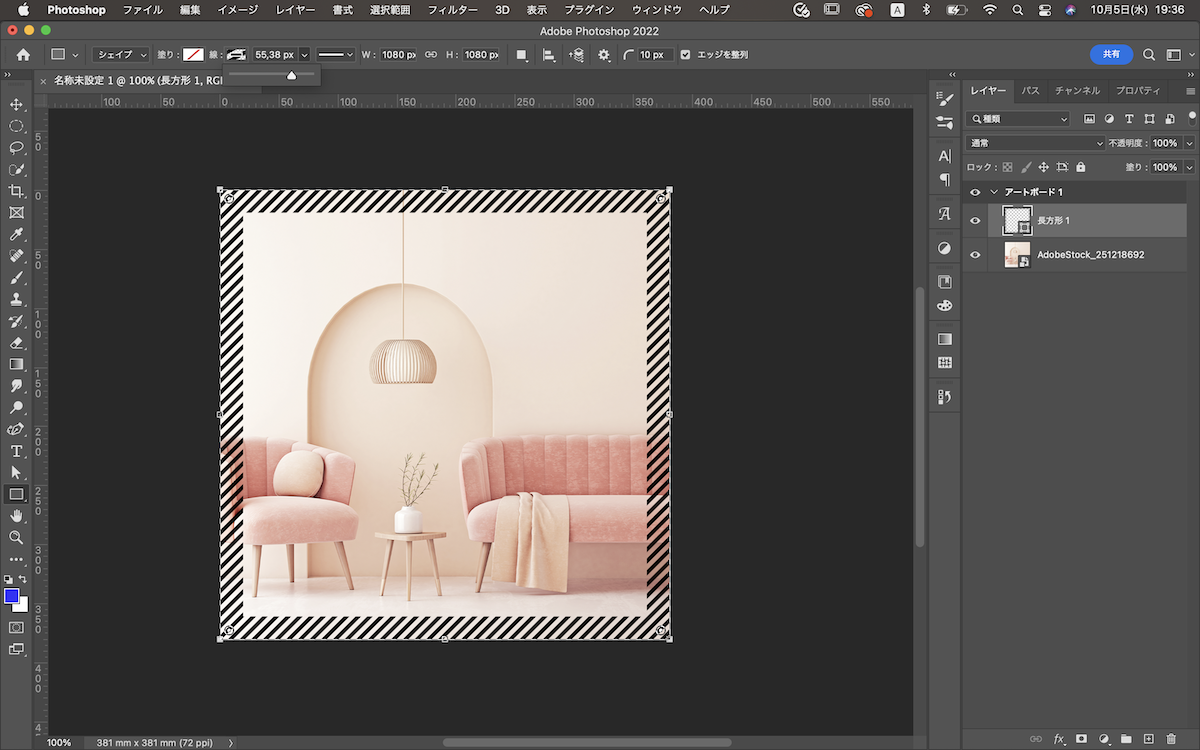
線のサイズを変更したい場合は、左上の線をクリックし調整してください。
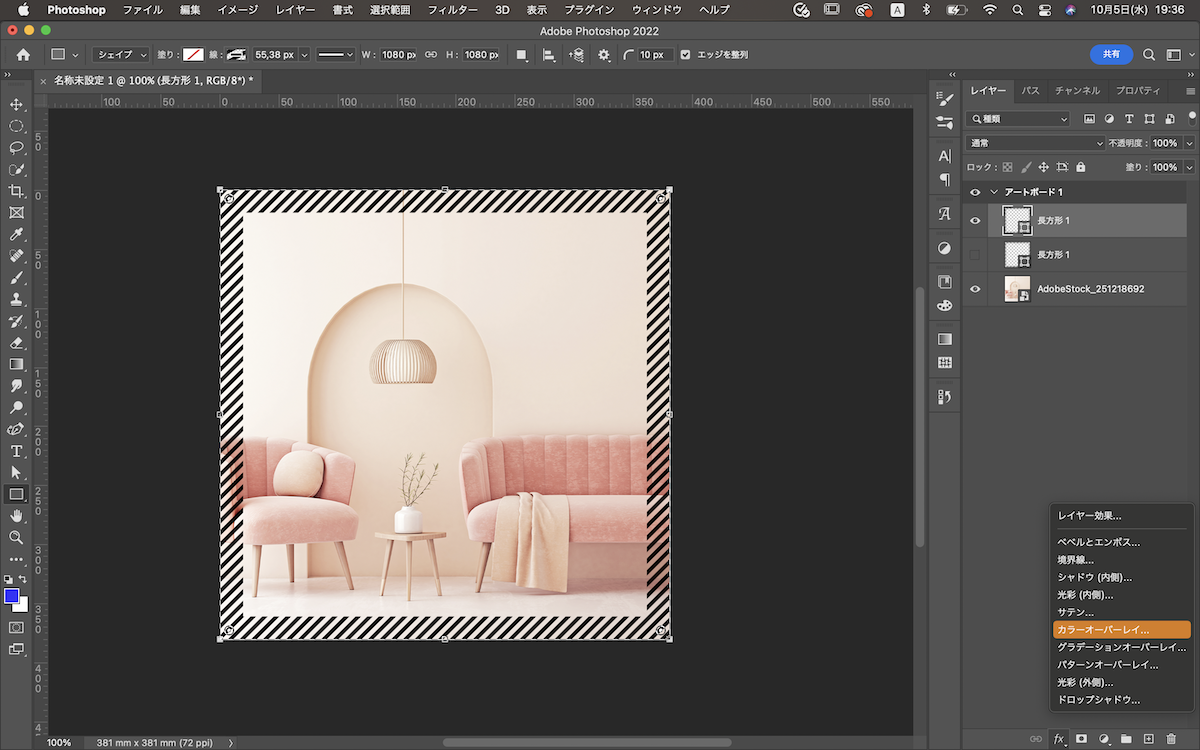
「カラーオーバーレイ」
右下にあるFxをクリックし「カラーオーバーレイ」を選択する。
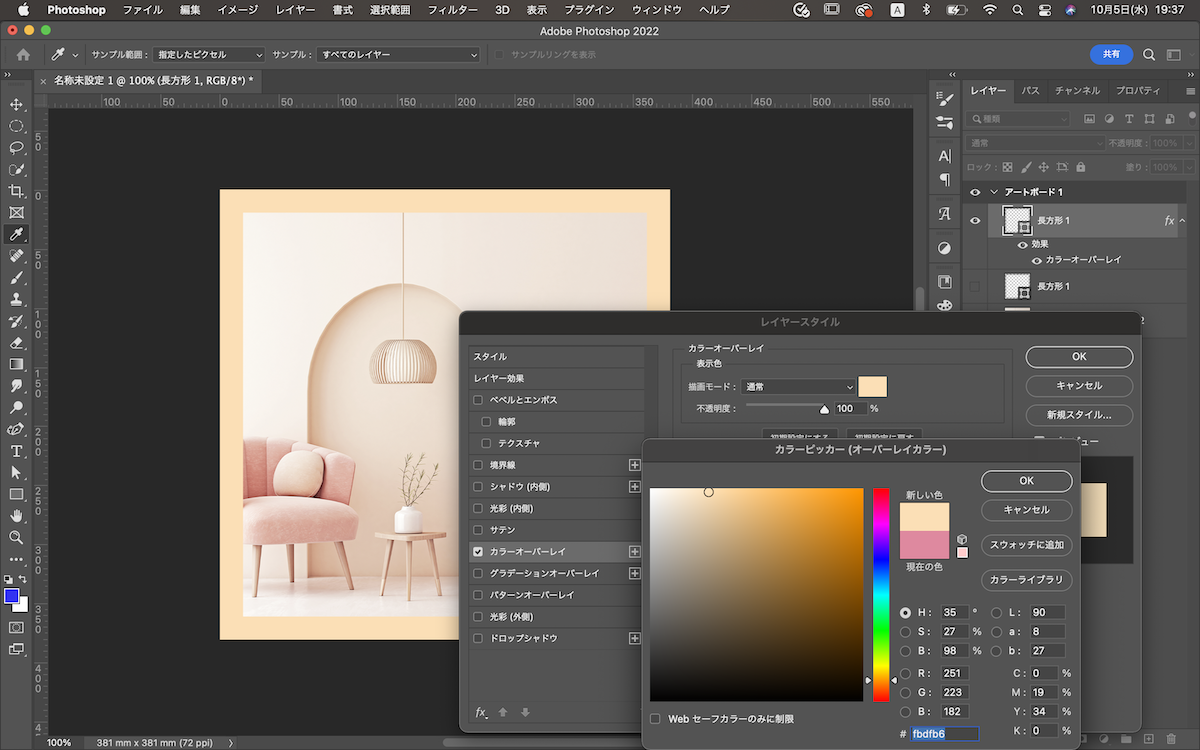
色を選択する
変更したいボーダーの色を選択しましょう。
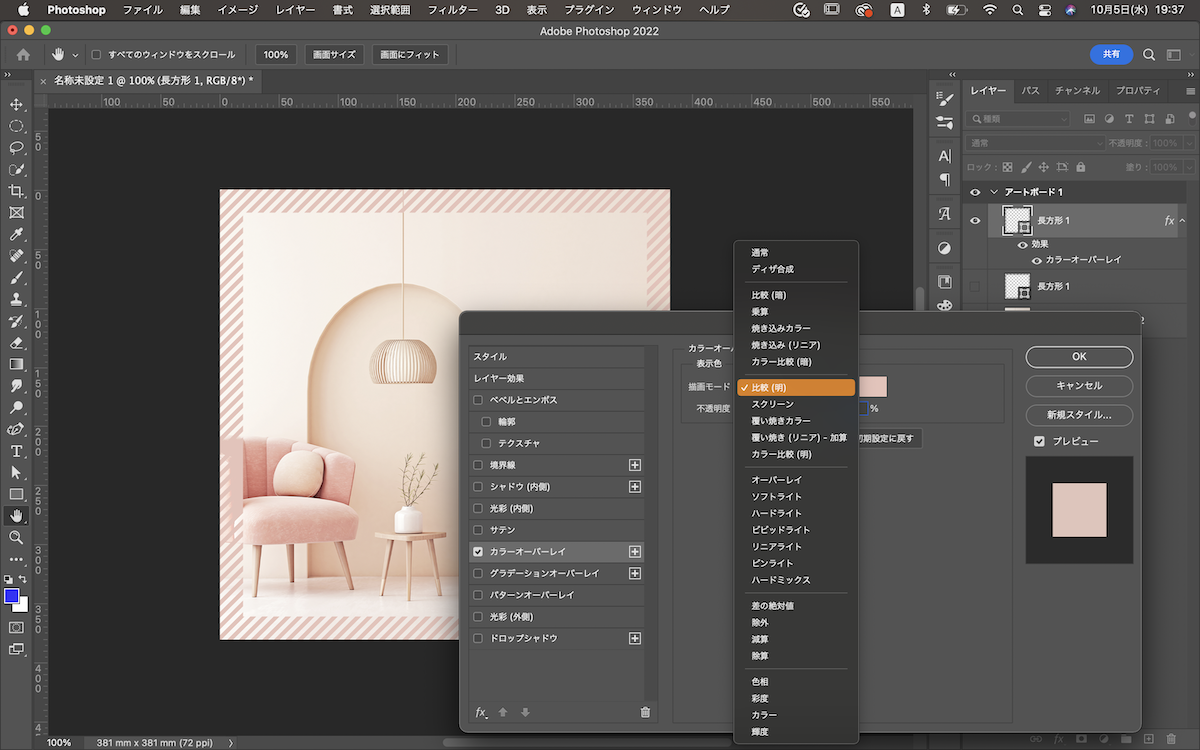
描写モードを比較(明)を選択
色を変更するとボーダーが見えなくなってしまいますが、カラーオーバーレイの設定を変更します。描写モードで比較(明)を選択しましょう。
そうすると変更した色のボーダーが完成しました。
Photoshopでボーダー(ストライプ)の作り方/その2
次に、クリッピングマスクでボーダーを作成するやり方をご紹介します。例えば、背景の色と干渉してうまくカラーオーバーレイが反応しない場合などがあります。そんな時はクリッピングマスクで作成するのがおすすめです。
パターンの上にレイヤーを作成

パターンを作成したレイヤーの上にひとつレイヤーを追加します。
図形を作成する

次に、アートボードより大きい図形を作成しましょう。図形は変更したい色を選んで作成してください。
クリッピングマスク
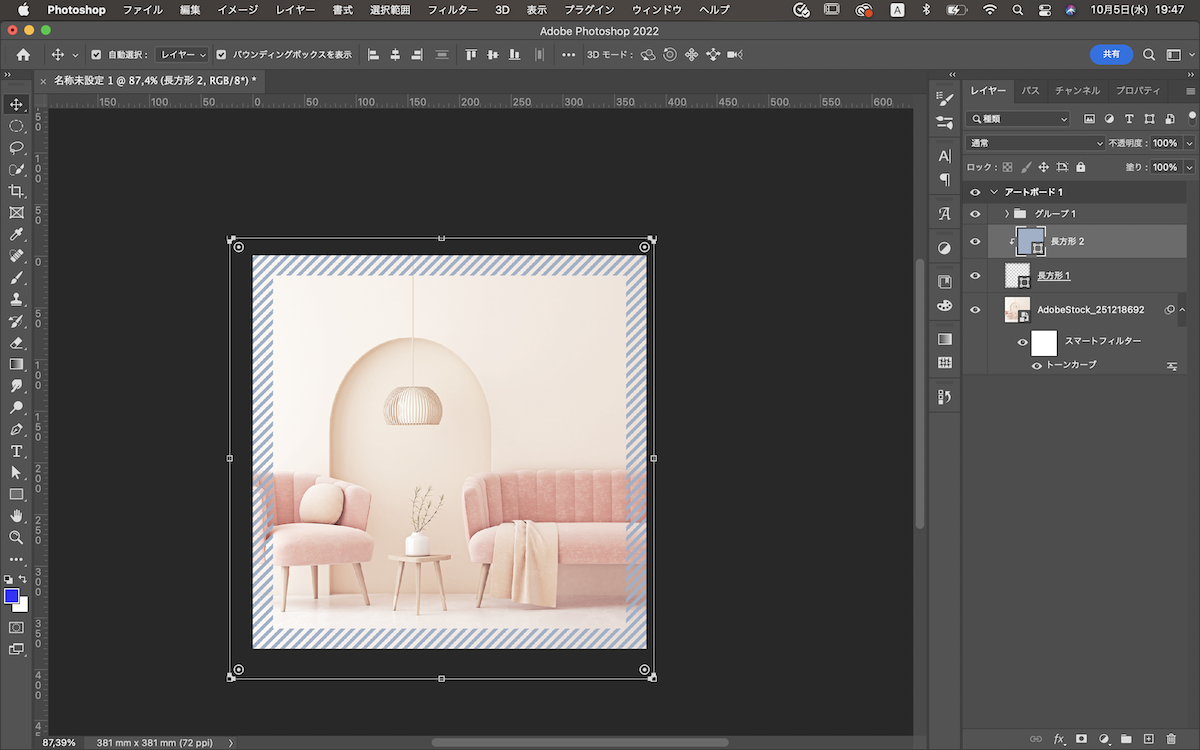
「クリッピングマスク」を選択するか、ショートカットキーでCtrl(Command)とAlt(Option)を押しながらGキーを押して反映させましょう。
クリッピングマスクでも、ボーダーを作成することができました。
まとめ
今回は、Photoshopでボーダー(ストライプ)の簡単な作り方と色を変える方法を2つご紹介しました。
私も始めは作り方がわからず、1から作成してとても時間がかかっていました。しかし、いろいろやり方がわかってからは、どちらかの方法で作ることが多いです。
Photoshop操作に慣れていない方や初心者の方の参考になれば幸いです。いろんなパターンを作成できるようになると、デザインすることも楽しくなると思います。まずは、色々触ってみることが大切だと思うので、たくさん制作してみてください!